- 下载后如下图: 双击setup,先安装License Manager: 默认路径安装: 安装完成后跳出License File Location 选项: 点击cancel: 之后安装product installation: 默认路径,一路next即可,最后点击Finish: 以上步骤完成,之后就是破解软件了: 现将这个路径... 下载后如下图: 双击setup,先安装License Manager: 默认路径安装: 安装完成后跳出License File Location 选项: 点击cancel: 之后安装product installation: 默认路径,一路next即可,最后点击Finish: 以上步骤完成,之后就是破解软件了: 现将这个路径...
- 本文将(https://zhangrelay.blog.csdn.net/article/details/109863427)程序在Linux下运行。 具体版本为Ubuntu 20.04。 程序如下: #include <stdio.h>#include <math.h>#include <cstring>#include <W... 本文将(https://zhangrelay.blog.csdn.net/article/details/109863427)程序在Linux下运行。 具体版本为Ubuntu 20.04。 程序如下: #include <stdio.h>#include <math.h>#include <cstring>#include <W...
- 更新了一下win下的ROS,开发课程需要,必须使用最新版本的ROS。 安装: Noetic Foxy 使用一切正常: 附(安装记录): C:\ros_ws>choco upgrade ros-foxy-desktop -y --execution-timeout=0 Chocolatey v0.10.11 Upgrading the foll... 更新了一下win下的ROS,开发课程需要,必须使用最新版本的ROS。 安装: Noetic Foxy 使用一切正常: 附(安装记录): C:\ros_ws>choco upgrade ros-foxy-desktop -y --execution-timeout=0 Chocolatey v0.10.11 Upgrading the foll...
- 详细信息参考:Windows使用ROS1&2机器人操作系统全面资料汇总 通常而言,Linux下的ros1和ros2功能包通过代码移植,都可以适用于windows系统。 win10 ros2 arduino 官方的案例如,turtlebot3链接:https://ms-iot.github.io/ROSOnWindows/Turt... 详细信息参考:Windows使用ROS1&2机器人操作系统全面资料汇总 通常而言,Linux下的ros1和ros2功能包通过代码移植,都可以适用于windows系统。 win10 ros2 arduino 官方的案例如,turtlebot3链接:https://ms-iot.github.io/ROSOnWindows/Turt...
- 在ubuntu下获取rtsp,参考3年前博文,适用于N,M,K,I等版本。 https://blog.csdn.net/ZhangRelay/article/details/68923136 在windows使用参考: ros_msft_camera功能包 微软物联网(含ROS)开源代码参考: https://github.com/ms-iot 原文讲解详细具体,直接... 在ubuntu下获取rtsp,参考3年前博文,适用于N,M,K,I等版本。 https://blog.csdn.net/ZhangRelay/article/details/68923136 在windows使用参考: ros_msft_camera功能包 微软物联网(含ROS)开源代码参考: https://github.com/ms-iot 原文讲解详细具体,直接...
- 文章目录 问题描述解决方案参考文章 问题描述 不知你是否遇到过这种的情况,使用某网站,或者某盘下载一个小软件,压缩包,小补丁之类的东西,明明下载好了,却找不到了,或者压缩包里的东西被移除了,或直接提示:本地文件移动失败! 这就很难受,我能确定我下载的东西是我信任的东西,可是还是出现这种莫名其妙的事情,为什么呢? 解决方案 其实这是windows“... 文章目录 问题描述解决方案参考文章 问题描述 不知你是否遇到过这种的情况,使用某网站,或者某盘下载一个小软件,压缩包,小补丁之类的东西,明明下载好了,却找不到了,或者压缩包里的东西被移除了,或直接提示:本地文件移动失败! 这就很难受,我能确定我下载的东西是我信任的东西,可是还是出现这种莫名其妙的事情,为什么呢? 解决方案 其实这是windows“...
- 算法明白,无法写成具体的代码实现其功能,那只能是停留在做题的理论阶段。 所有的编程语言其实是不分平台的,Linux/MacOS/Windows下的C++编程都是一致的啊! 这里是视觉SLAM十四讲第二版的源码为例: #include <iostream>using namespace std; int main(int argc, char **argv) ... 算法明白,无法写成具体的代码实现其功能,那只能是停留在做题的理论阶段。 所有的编程语言其实是不分平台的,Linux/MacOS/Windows下的C++编程都是一致的啊! 这里是视觉SLAM十四讲第二版的源码为例: #include <iostream>using namespace std; int main(int argc, char **argv) ...
- 环境依赖 微软构建工具2015年更新3 https://visualstudio.microsoft.com/ja/downloads/ Anaconda3 Python 3.7.9 编译安装 创建deepchem虚拟环境 conda create ... 环境依赖 微软构建工具2015年更新3 https://visualstudio.microsoft.com/ja/downloads/ Anaconda3 Python 3.7.9 编译安装 创建deepchem虚拟环境 conda create ...
- win10的iot又迎来了新一轮更新,嗯,这次只有noetic和foxy了!!! 其他版本的ros可以停止学习和研究了,算法各平台通用,也无需在乎版本问题。 选择noetic和foxy最稳! Foxy Microsoft Azure Edge Robotics团队很高兴宣布面向Windows开发人员的Foxy版本v20201211.0.0.2012290002。 ... win10的iot又迎来了新一轮更新,嗯,这次只有noetic和foxy了!!! 其他版本的ros可以停止学习和研究了,算法各平台通用,也无需在乎版本问题。 选择noetic和foxy最稳! Foxy Microsoft Azure Edge Robotics团队很高兴宣布面向Windows开发人员的Foxy版本v20201211.0.0.2012290002。 ...
- 应用和硬件的关系 我们作为程序员一般很少直接操控硬件,我们一般通过 C、Java 等高级语言编写的程序起到间接控制硬件的作用。所以大家很少直接接触到硬件的指令,硬件的控制是由 Windows 操作系统 全权负责的。 你一定猜到我要说什么了,没错,我会说但是,任何事情没有绝对性,环境的不同会造成结果的偏差。虽然程序员没法直接控制硬件,并且 Windows 屏蔽了控制硬... 应用和硬件的关系 我们作为程序员一般很少直接操控硬件,我们一般通过 C、Java 等高级语言编写的程序起到间接控制硬件的作用。所以大家很少直接接触到硬件的指令,硬件的控制是由 Windows 操作系统 全权负责的。 你一定猜到我要说什么了,没错,我会说但是,任何事情没有绝对性,环境的不同会造成结果的偏差。虽然程序员没法直接控制硬件,并且 Windows 屏蔽了控制硬...
- 如果不想使用ROS或者ROS版本安装太多占用了C盘太多空间怎么办? 果断卸载啊!!!怎么卸载? 找到这个文件夹直接删除吗? 千万忍住!!!请不要这么粗暴!!! 打开“添加或删除程序”吧 找到对应版本ROS,点击删除即可! 会弹出如下对话框: 点击“是(Y)”,一小会就完成了,C盘空间又多了一些,删除旧版ROS或者不常用版本吧,推荐学习最新版,很棒... 如果不想使用ROS或者ROS版本安装太多占用了C盘太多空间怎么办? 果断卸载啊!!!怎么卸载? 找到这个文件夹直接删除吗? 千万忍住!!!请不要这么粗暴!!! 打开“添加或删除程序”吧 找到对应版本ROS,点击删除即可! 会弹出如下对话框: 点击“是(Y)”,一小会就完成了,C盘空间又多了一些,删除旧版ROS或者不常用版本吧,推荐学习最新版,很棒...
- 新版内容适用于Windows+Linux,其实大部分机器人和人工智能爱好者还是经常用win平台,机器人操作系统ROS已经完美无缝全兼容win平台,现在CoppeliaSim也加入这一阵营之中,相关趣味案例后续更新。 Webots+ROS2+Windows教程可以参考如下博文: https://zhangrelay.blog.csdn.net/article/details... 新版内容适用于Windows+Linux,其实大部分机器人和人工智能爱好者还是经常用win平台,机器人操作系统ROS已经完美无缝全兼容win平台,现在CoppeliaSim也加入这一阵营之中,相关趣味案例后续更新。 Webots+ROS2+Windows教程可以参考如下博文: https://zhangrelay.blog.csdn.net/article/details...
- 一直收到关于win10的ros1和ros2安装不成功的求助,统一回答。 更新离线安装包,直接下载双击安装,如果遇到问题,把库补全。 链接:https://share.weiyun.com/grxzCSVa 密码:xvh5v7 下载链接: ROS1Melodic:https://download.csdn.net/download/ZhangRelay/14021107... 一直收到关于win10的ros1和ros2安装不成功的求助,统一回答。 更新离线安装包,直接下载双击安装,如果遇到问题,把库补全。 链接:https://share.weiyun.com/grxzCSVa 密码:xvh5v7 下载链接: ROS1Melodic:https://download.csdn.net/download/ZhangRelay/14021107...
- 之前发布了多款ubuntu系统的ROS学习镜像,主要是基于校内和学生实验编程实践出发。 如果是机器人初学者,还是推荐使用最主流操作系统windows学习这款ROS1和2。 先讲一个,也是最重要的一个优点,兼容性!!! win10环境可以预装如下机器人操作系统ros1-melodicros1-noeticros2-dashingros2-foxy 并且也会支持后续ro... 之前发布了多款ubuntu系统的ROS学习镜像,主要是基于校内和学生实验编程实践出发。 如果是机器人初学者,还是推荐使用最主流操作系统windows学习这款ROS1和2。 先讲一个,也是最重要的一个优点,兼容性!!! win10环境可以预装如下机器人操作系统ros1-melodicros1-noeticros2-dashingros2-foxy 并且也会支持后续ro...
- 为了感谢网友的支持,端午节加班学习。 本文先讲如何安装,然后举一个ok的使用例子。 首先安装pytorch,我安装的是 pytorch 1.6.0 py3.7_cuda102_cudnn7_0 pytorch 1.下载pytorch3d到本地,主要不要下载master分支的,下载release的版本 ,我这里下载最新的 v0... 为了感谢网友的支持,端午节加班学习。 本文先讲如何安装,然后举一个ok的使用例子。 首先安装pytorch,我安装的是 pytorch 1.6.0 py3.7_cuda102_cudnn7_0 pytorch 1.下载pytorch3d到本地,主要不要下载master分支的,下载release的版本 ,我这里下载最新的 v0...





上滑加载中
推荐直播
-
 华为云码道Agent集成与鸿蒙实战
2026/08/11 周二 19:00-21:00
王一男-华为云码道产品规划专家;李炎-华为云码道产品专家;彭江敏-华为云鸿蒙端云一体化开发专家
本次直播带你解读华为云码道7月份产品新特性、新功能。更有专家演示码道Agent Space × 钉钉机器集成实战,从0到1打通消息通道;码道鸿蒙端云一体化实战,快速搭建员工签到系统。
回顾中 -
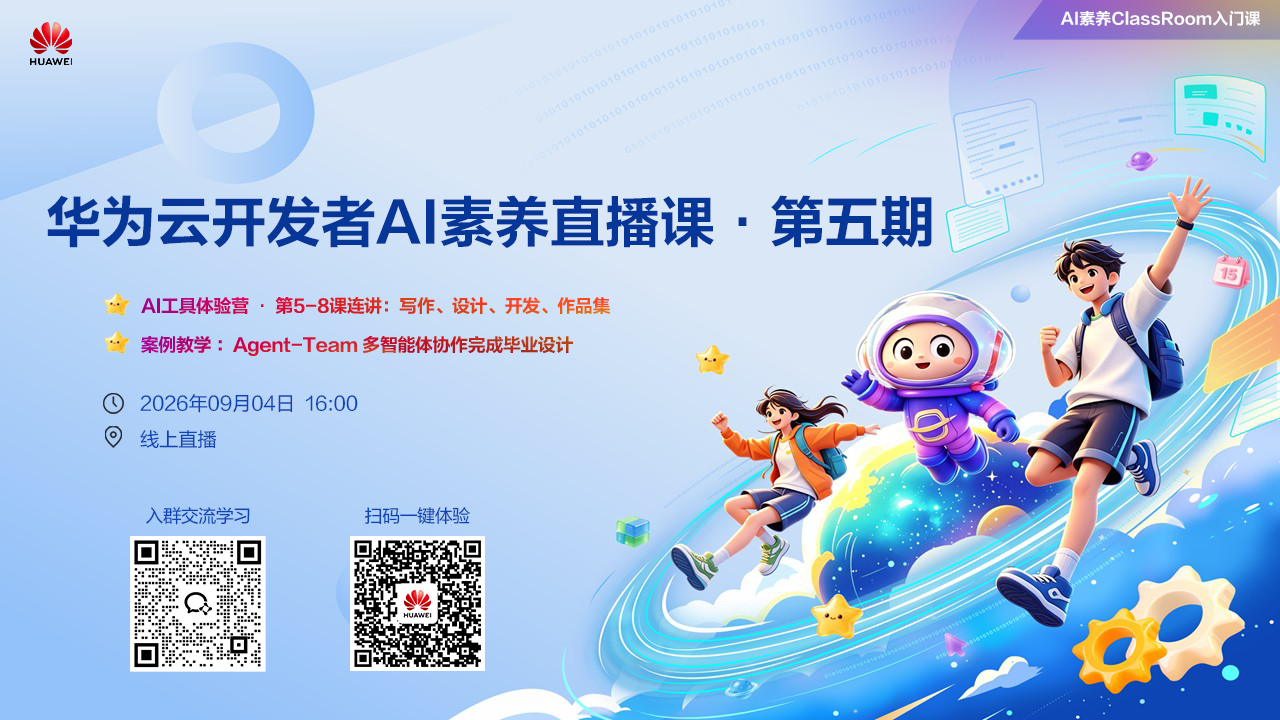 华为云开发者AI素养直播课·第五期
2026/09/04 周五 16:00-18:00
林华鼎-华为云AI开发者运营负责人;蒋春阳-华为云AI开发者案例开发专家
本期直播内容: AI工具体验营 · 第5-8课连讲。Agent-Team 多智能体协作完成毕业设计实践
回顾中 -
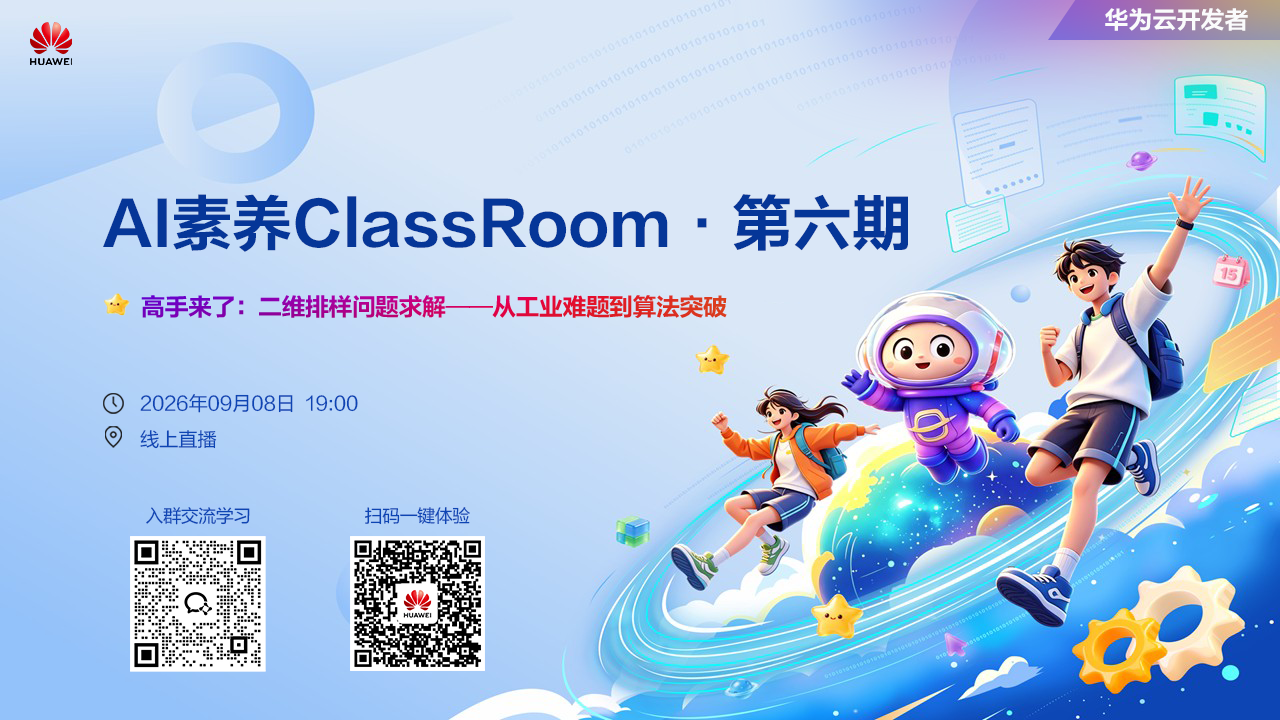 华为云开发者AI素养ClassRoom·第六期
2026/09/08 周二 19:00-20:00
樊渊-2026华为软件挑战赛冠军
高手来了:看软挑高手解析二维排样问题—从工业难题到算法突破
回顾中
热门标签